
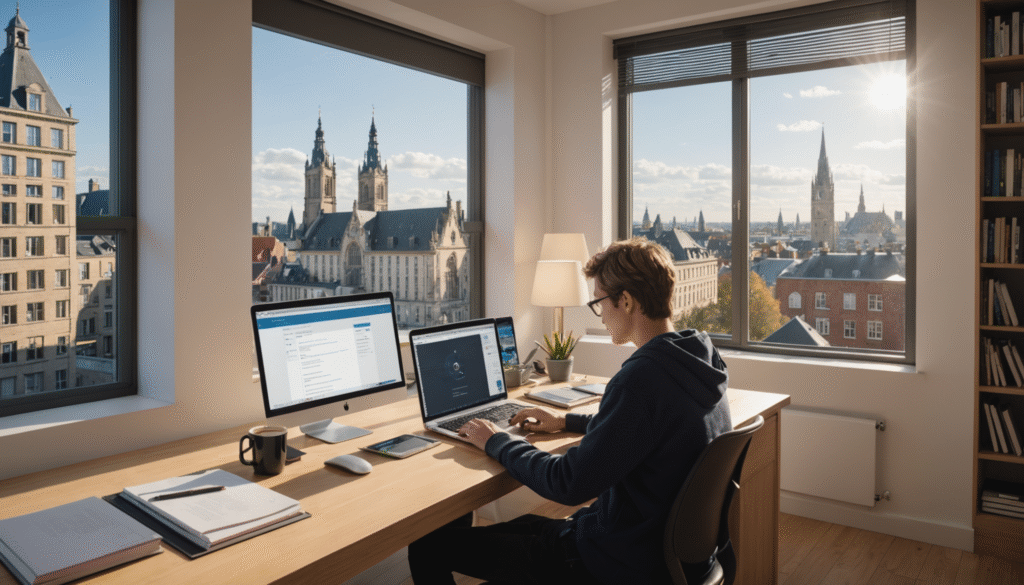
Alors que la numérisation des échanges pédagogiques et administratifs s’intensifie au sein de l’Éducation nationale, le webmail de l’Académie de Lille devient un outil incontournable pour des milliers d’utilisateurs. Que vous soyez enseignant dans un lycée du Nord, agent administratif à Arras, ou étudiant au Cybercollège, cette messagerie académique vous connecte à un réseau sécurisé et performant en lien avec l’ENT Hauts-de-France. À travers des évolutions technologiques notables, les services comme Sogo Lille et la plateforme Eduline renforcent la collaboration, la gestion des courriels et la protection des données. Ce guide complet dévoile les mécanismes d’accès, les fonctionnalités avancées, les meilleures pratiques de sécurité ainsi que les solutions aux difficultés courantes rencontrées lors de l’usage du webmail Lille. Se connecter à son compte via RENATER ou configurer un client de messagerie externe n’aura plus de secrets, vous permettant ainsi de maximiser l’efficacité de vos communications et de mieux participer à la dynamique éducative de la région.
Accéder à votre webmail de l’Académie de Lille : étapes détaillées et conseils pratiques pour 2025
Dans un environnement où la communication institutionnelle se digitalise, la maîtrise de l’accès au webmail Lille constitue la première nécessité. Le portail Eduline, véritable point d’entrée officiel, centralise l’accès aux différents services dont la messagerie académique. Pour tout membre de l’Académie de Lille, qu’il soit enseignant, personnel administratif ou étudiant, l’accès s’appuie sur une identification rigoureuse via un identifiant numérique, appelé NUMEN pour le personnel éducatif.
Pour se connecter, il faut d’abord se rendre sur https://eduline.ac-lille.fr et saisir son identifiant NUMEN accompagné de son mot de passe personnel. Cette étape assure non seulement la sécurité mais aussi l’intégrité des échanges en limitant l’accès à la communauté éducative reconnue. Après validation, l’utilisateur peut cliquer sur le lien vers la messagerie développée sur la plateforme SOGO accessible à https://webmail.ac-lille.fr/SOGo/. Cette interface webperformante simplifie la gestion des courriels et intègre des fonctionnalités collaboratives adaptées à l’environnement scolaire et administratif.
Outre la connexion via le portail Eduline, les utilisateurs peuvent configurer des clients externes comme Microsoft Outlook, Thunderbird ou encore K-9 Mail afin de synchroniser leurs messages en utilisant les protocoles IMAP et SMTP. Cette interopérabilité s’avère précieuse pour ceux qui souhaitent harmoniser plusieurs boîtes mail, notamment en croisant leurs courriels personnels et professionnels.
Bonnes pratiques pour un accès réussi et sécurisé
- Utilisez toujours un navigateur web récent et mis à jour pour profiter pleinement des fonctionnalités et correctifs de sécurité.
- Évitez les connexions sur des ordinateurs publics ou non sécurisés qui pourraient compromettre la confidentialité de vos données.
- En cas d’oubli de mot de passe, la procédure de récupération via Eduline est rapide et accessible directement sur la page d’identification.
- Pensez à vider régulièrement le cache de votre navigateur en cas de lenteurs ou affichages incorrects.
- Lorsque vous rencontrez des difficultés, les services d’assistance du Rectorat de Lille ou des DSDEN du Nord et Pas-de-Calais sont joignables et prêts à vous accompagner.
| Étape d’accès | Description | Conseils pratiques |
|---|---|---|
| Identification Eduline | Saisir le NUMEN et le mot de passe associé | Privilégier un navigateur sécurisé et régulièrement mis à jour |
| Connexion à SOGO | Accéder via https://webmail.ac-lille.fr/SOGo/ | Utiliser un appareil récent et fiable pour une expérience optimale |
| Utilisation de clients tiers | Configuration IMAP/SMTP sur Outlook, Thunderbird, etc. | Suivre la documentation officielle pour éviter les erreurs |
| Assistance technique | Contacter le Rectorat ou les DSDEN en cas de problème | Conserver ses identifiants en lieu sûr |
Fonctionnalités avancées du webmail Lille pour une gestion optimale de votre messagerie académique
Au-delà de la simple réception et l’envoi de courriels, le webmail de l’Académie de Lille, basé sur la plateforme SOGO, propose aujourd’hui une large palette d’outils pour organiser, collaborer et communiquer efficacement. Ces fonctionnalités s’adaptent aux besoins spécifiques des enseignants, administratifs et étudiants en facilitant le partage d’informations et la planification quotidienne.
La organisation des emails est simplifiée grâce à la possibilité de créer des dossiers personnalisés. Ces dossiers peuvent être dédiés à chaque établissement, projet pédagogique ou encore à la gestion administrative interne. Un système de filtres automatiques permet le classement instantané des messages à leur arrivée, évitant l’encombrement de la boîte de réception et facilitant un accès rapide aux informations prioritaires.
Une autre fonctionnalité primordiale réside dans la réponse automatique qui informe vos correspondants en cas d’absence ou congé, expliquant ainsi les délais éventuels de réponse. Cette fonction s’avère particulièrement utile durant les périodes de vacances scolaires ou lors des déplacements professionnels de l’équipe éducative.
Interopérabilité et gestion collaborative
Le webmail SOGO permet la synchronisation avec d’autres messageries populaires telles que Microsoft Outlook et Gmail, mais aussi avec des services français comme Mailo et Laposte.net. Cette compatibilité facilite la centralisation des communications, un point essentiel pour les professionnels qui gèrent plusieurs comptes.
En matière de collaboration, l’agenda partagé intégré est un élément indispensable pour les équipes pédagogiques. Il autorise la création, modification et partage d’événements, facilitant ainsi la coordination des conseils de classe, réunions et rendez-vous institutionnels. De plus, la gestion intégrée des contacts permet d’importer, exporter et organiser facilement les carnets d’adresses, ce qui améliore les échanges ciblés et efficients.
- Créer des dossiers thématiques pour segmenter vos messages
- Configurer des filtres basés sur l’expéditeur ou les mots-clés
- Activer une réponse automatique lors des périodes d’absence
- Synchroniser l’agenda SOGO avec vos appareils mobiles pour accéder aux notifications partout
- Partager les événements et contacts avec vos collègues
| Fonctionnalité | Avantage | Conseil d’utilisation |
|---|---|---|
| Création de dossiers | Classement efficace et organisation ciblée | Créez des dossiers par thème pédagogique ou administratif |
| Filtres automatiques | Gain de temps et clarté dans la boîte de réception | Mettez en place des règles pour expéditeurs et mots-clés |
| Réponse automatique | Information claire en cas d’absence | Activez-la pendant les congés ou déplacements |
| Agenda partagé | Coordination renforcée des équipes | Invitez vos collègues et suivez les événements communs |
Renforcer la sécurité de votre webmail Lille : meilleures pratiques à adopter
Face à une augmentation constante des menaces numériques ciblant les institutions éducatives, la sécurité de votre messagerie académique est primordiale. En tant qu’outil officiel de communication de l’Académie de Lille, le webmail repose sur des standards de protection élevés, mais chaque utilisateur doit jouer un rôle actif dans la sécurisation de ses données.
La première ligne de défense est le choix d’un mot de passe robuste. Celui-ci devrait comporter une combinaison de lettres majuscules et minuscules, chiffres et caractères spéciaux, rendant le compte plus résistant aux attaques par force brute. L’activation de l’authentification à deux facteurs (2FA) offre une couche supplémentaire de protection, en demandant une confirmation via un appareil mobile ou une application tierce.
Par ailleurs, il est essentiel de faire preuve de vigilance face aux emails suspects. Il est fréquent de recevoir des messages imitant des services officiels, incitant à cliquer sur des liens ou à ouvrir des pièces jointes malveillantes. La prudence est de mise, notamment en vérifiant systématiquement l’expéditeur et en rejetant tout contenu douteux.
Conseils complémentaires pour une protection optimale
- Ne jamais partager vos identifiants, même avec un collègue.
- Utiliser un gestionnaire de mots de passe pour stocker vos accès en toute sécurité.
- Éviter de se connecter au webmail depuis un réseau public non sécurisé.
- Maintenir à jour votre système d’exploitation et votre antivirus.
- Changer régulièrement vos mots de passe pour limiter les risques.
| Mesure de sécurité | Importance | Recommandation pratique |
|---|---|---|
| Mot de passe fort | Élevée | Utiliser un mélange de caractères complexes |
| Authentification à deux facteurs | Très élevée | Activer pour sécuriser votre compte |
| Vigilance face aux emails | Élevée | Ne jamais ouvrir de pièces jointes inconnues |
| Logiciel antivirus | Moyenne | Mettre à jour régulièrement |
Comment résoudre les problèmes courants liés à la messagerie académique de l’Académie de Lille
Malgré ses nombreuses fonctionnalités et sa stabilité, le webmail de l’Académie de Lille peut occasionner quelques désagréments techniques. Qu’il s’agisse d’un problème d’authentification, de lenteur, ou d’erreurs dans la configuration d’un client mail externe, voici les pistes à explorer pour un dépannage rapide et efficace.
Problèmes d’authentification : la première étape consiste à contrôler avec attention les identifiants. Le NUMEN, qui sert d’identifiant unique au personnel éducatif, doit être accompagné d’un mot de passe valide. En cas d’oubli, la procédure de récupération via Eduline est sécurisée et simplifiée. Une fois les accès vérifiés, assurez-vous que votre connexion internet est stable et que le navigateur utilisé prend en charge correctement la plateforme SOGO.
Interface lente ou bloquée : ce type de dysfonctionnement peut résulter d’un problème de réseau ou d’un cache surchargé. Rafraîchir la page, redémarrer l’appareil ou changer de navigateur sont des méthodes souvent efficaces. L’usage de clients performants comme Microsoft Outlook ou Thunderbird pour gérer votre messagerie peut également contourner certains blocages.
Problèmes de configuration sur les logiciels tiers : une erreur dans les paramètres IMAP ou SMTP provoque souvent l’impossibilité d’envoyer ou de recevoir des mails. Veillez à utiliser précisément les paramètres recommandés sur le site de l’Académie de Lille, qui sont régulièrement actualisés en fonction des évolutions du réseau RENATER, garantissant la compatibilité et la sécurité des échanges.
- Vérifiez toujours vos identifiants avant de demander de l’aide
- Privilégiez l’usage d’un navigateur moderne et à jour
- Procédez à un nettoyage régulier du cache pour éviter les erreurs d’affichage
- Consultez le Rectorat ou la DSDEN en cas de difficulté persistante
- Reportez-vous à la documentation technique officielle pour la configuration des clients mail
Comparaison des principales solutions de messagerie en 2025 : pourquoi choisir SOGO pour votre messagerie académique ?
Face à la diversité des plateformes de messagerie disponibles aujourd’hui, comprendre ce qui distingue SOGO, la messagerie officielle de l’Académie de Lille, des autres solutions, permet un choix éclairé adapté aux besoins du personnel éducatif et des étudiants.
Interface utilisateur : SOGO privilégie la simplicité et l’efficacité. Contrairement à Zimbra, qui propose un écosystème plus étendu comprenant des outils de collaboration avancés, SOGO mise sur une prise en main facile et rapide. Pour les habitués de Microsoft Outlook, SOGO propose une intégration efficace, offrant la possibilité de synchroniser calendriers et contacts avec fluidité.
Sécurité renforcée : si Proton Mail est reconnu pour son cryptage de bout en bout, SOGO ne néglige pas pour autant la sécurité via des mots de passe forts et des options d’authentification à deux facteurs, adaptés aux exigences du secteur public. Son infrastructure est par ailleurs connectée au réseau RENATER, garantissant une protection optimale et une performance accrue dans la région Hauts-de-France.
Fonctionnalités collaboratives : bien que moins complexe que certaines solutions commerciales telles que Google Workspace associée à Gmail, SOGO offre néanmoins un agenda partagé, un carnet d’adresses commun et des possibilités de partage de documents au sein de la communauté éducative. Cette modularité s’inscrit parfaitement dans l’écosystème Mon Bureau Numérique et l’ENT Hauts-de-France.
| Messagerie | Points forts | Public recommandé | Sécurité |
|---|---|---|---|
| Zimbra | Interface intégrée, collaboration avancée | Universités, grandes écoles | Authentification forte, 2FA |
| SOGO | Simplicité, intégration académique | Services publics, académies | Mots de passe forts, 2FA disponible |
| Microsoft Outlook | Gestion complète, intégration Office | Professionnels, entreprises | Politique de sécurité stricte |
| Gmail | Synchronisation Google, mobile | Utilisateurs grand public et professionnels | Authentification multiple, cryptage TLS |
| Proton Mail | Cryptage avancé, confidentialité | Utilisateurs sensibles à la vie privée | Cryptage bout en bout |
| Messagerie | Points forts | Public recommandé | Sécurité |
|---|
Questions fréquentes sur le webmail de l’académie de Lille
Comment puis-je récupérer mon mot de passe si je l’ai oublié ?
Vous pouvez utiliser la procédure de récupération de mot de passe disponible directement sur la page d’identification Eduline. Cette démarche est sécurisée et rapide, en vous demandant des informations personnelles pour valider votre identité.
Est-il possible de configurer mon webmail Lille sur Outlook ou Thunderbird ?
Oui, le webmail SOGO est compatible avec les protocoles IMAP et SMTP. Vous pouvez configurer votre compte sur ces clients en suivant la documentation officielle de l’Académie de Lille pour les paramètres à utiliser.
Quels sont les conseils pour assurer la sécurité de mon compte ?
Il est recommandé d’utiliser un mot de passe fort, d’activer l’authentification à deux facteurs, de ne jamais ouvrir de pièces jointes inconnues et de maintenir à jour votre antivirus et système.
Que faire en cas de problème d’accès ou de bugs sur le webmail ?
Il convient d’abord de vérifier vos identifiants et la connexion internet. En cas de difficulté persistante, contactez le Rectorat de Lille ou les DSDEN du Nord et Pas-de-Calais pour obtenir de l’aide.
Le webmail est-il accessible sur mobile ?
Oui, la plupart des smartphones peuvent synchroniser le webmail via un client compatible IMAP/SMTP ou directement via le navigateur web pour une utilisation optimale en mobilité.
Publications similaires :
 Anne-Sophie Lapix : découvrez qui était son premier mari et l’histoire de ses fils
 Contrat intérim 35h : pourquoi je travaille moins d’heures et quelles conséquences en 2025 ?
 Qui est vraiment mia khalifa ? Retour sur son parcours, ses choix et sa vie en 2025
 À quoi correspond le 44 indicatif et comment l’utiliser en 2025 ?